01
プライベートブラウザ
タブ、ブックマーク、履歴設定を保護領域で管理。履歴保存は初期状態でオフです。
Privacy utility · iOS · Local first
ブラウザ、メモ、予定、画像・動画を、ひとつの保護領域で管理。許可のあるWebメディアも、 必要な項目だけを選んで端末内へ保存できます。
Private by design
プライバシーは、特別な人だけのものではありません。閲覧、考えごと、予定、写真。 誰にも見せない選択を、わかりやすい通常操作と端末内保存で支えます。
All in one vault
個人データを複数のアプリへ分散させず、用途ごとのツールを同じ保護領域から使えます。
01
タブ、ブックマーク、履歴設定を保護領域で管理。履歴保存は初期状態でオフです。
02
考えごとや下書きを、ほかの個人データと同じ暗号化領域へ保存します。
03
フォトピッカーや許可のあるWebページから選んだ項目だけを取り込み、端末内で保護します。
04
個人的な予定を保護領域で管理。端末の標準カレンダーとは分けて記録できます。
05
タスク、期間、メモをまとめて、個人の計画をひとつの場所で整理します。
Web media workflow
自分が権利を持つコンテンツ、パブリックドメイン、または保存許可を得たコンテンツに限って利用できます。第三者コンテンツを無許可でダウンロードしないでください。
01
Webページから画像候補を上から順に最大500枚まで取得。2列の一覧と全画面表示を切り替え、選択した画像だけを保存します。
02
内蔵ブラウザで再生した動画から対応候補を検出。対応するHLSやTSは結合・検証し、可能な場合は再生しやすいMP4へ変換します。
03
任意のフォルダ名で保護領域へ保存。全画面でページを送り、不要な画像は1枚ずつ削除できます。
04
画像・動画の保存と動画処理は、iOSが許可する範囲でバックグラウンド継続を試みます。iOS 26以降ではLive Activityに進捗を表示。中断後は元データを保持し、再開できる状態にします。
05
対応する保存済み画像・動画は、元と圧縮後を見比べてから置き換えます。容量が十分に減らない場合は元データを保持します。
メモ、予定、ブックマーク、取り込んだ画像・動画を、開発者のサーバーへ送信・保存しません。
Vaultデータを暗号化して保存します。パスコードそのものは保存せず、開発者による復元もできません。
ソフトウェア更新の確認と、利用者がブラウザやニュースで開いた外部サイトへの通信は発生します。
公開ツールの一部に非パーソナライズド広告を表示します。画像・動画の取得や処理中は、利用者が選んだ場合だけ動画広告を表示し、処理は継続します。Vault、認証、ブラウザ、メディア閲覧画面には表示せず、ATTやIDFAを使った広告パーソナライズを行いません。
Simple flow
初回起動で、自分だけが知るパスコードを設定します。
ホームまたは設定の通常の導線から、保護領域へ移動します。
ブラウザ、メモ、予定、メディアを同じ場所で管理します。
Privacy & media guide
写真・動画の保管
iPhoneの写真や動画を見られにくくする方法を、非表示アルバム、アプリのロック、端末内の保護領域に分けて解説します。
記事を読む画像・動画の整理
権利を保有または保存許可を得たWeb画像をiPhoneでまとめて選び、ページ順のフォルダとして整理する方法を解説します。
記事を読むプライベートブラウズ基礎
プライベートブラウザが守る端末内の情報と、ISP・組織ネットワーク・サイト側に残り得る情報を3層で解説します。
記事を読むFAQ
必要ありません。マドベヤはアカウントを作成せずに使えます。ユーザーが作成・選択したデータは端末内に保存されます。
復元できません。パスコードそのものを保存せず、開発者も確認や再発行ができない設計です。忘れない値を設定してください。
履歴保存は初期状態でオフです。必要な場合だけオンにでき、保存された履歴は保護領域のデータとして端末内で扱われます。
システムのフォトピッカーで選択した画像・動画だけを取り込みます。選択していない項目をアプリが取り込むことはありません。
権利者または配信サービスから保存許可を得た、対応形式の画像・動画を保存できます。画像はページ順に最大500枚まで候補を確認し、選択した項目だけを保存できます。YouTubeとTikTok、DRM、認証、地域制限、アクセス制御の回避には対応していません。
画像・動画の保存と動画処理は、iOSが許可する範囲でバックグラウンド継続を試みます。iOS 26以降ではLive Activityに進捗が表示されます。強制終了後を含む無制限の実行は保証しません。容量削減は画面を開いたまま行います。
公開ツール画面の一部と、ミニゲームの自然な区切りに非パーソナライズド広告を表示します。画像・動画の取得や処理中は、利用者が選んだ場合だけ動画広告を表示し、処理は継続します。Vault、パスコード入力、アプリ内ブラウザ、画像・動画の閲覧画面には表示しません。
動画で見る マドベヤ
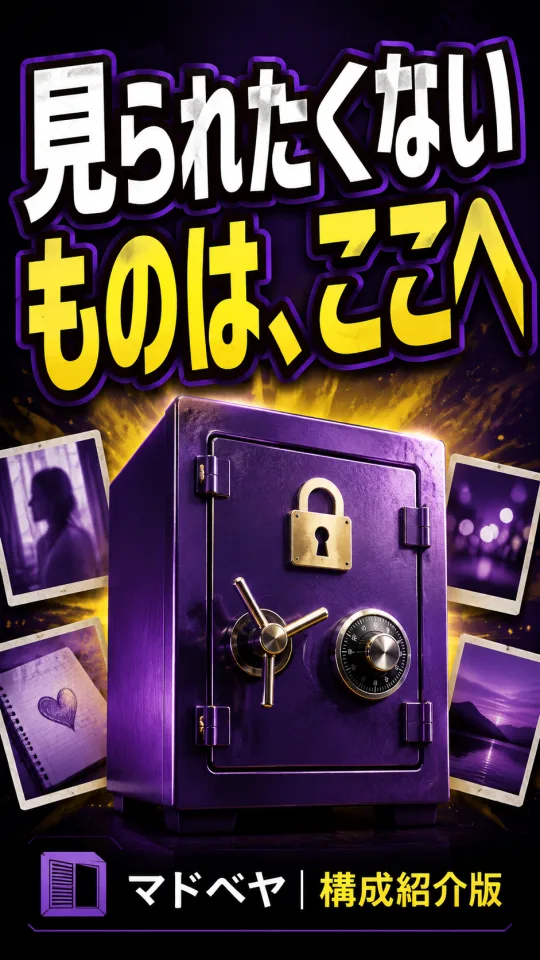
構成紹介版です。ダウンロードやアイコン変更の実操作映像は未収録で、完成版のプロモーション動画ではありません。
再生を選ぶとYouTubeに接続します。
YouTubeで見る(新しいタブ) ↗