Takeaway
先に結論
手軽さならiOSの「非表示」アルバム、写真アプリと分けて管理したいなら暗号化された保護領域が候補です。どちらでも、取り込み後の元データとバックアップの扱いを確認してください。
Product screen
写真アプリとは別の保護領域では、保存した画像をどう確認する?
マドベヤでは、取り込んだ画像を通常の写真一覧とは別のメディア一覧で確認し、項目ごとに開けます。
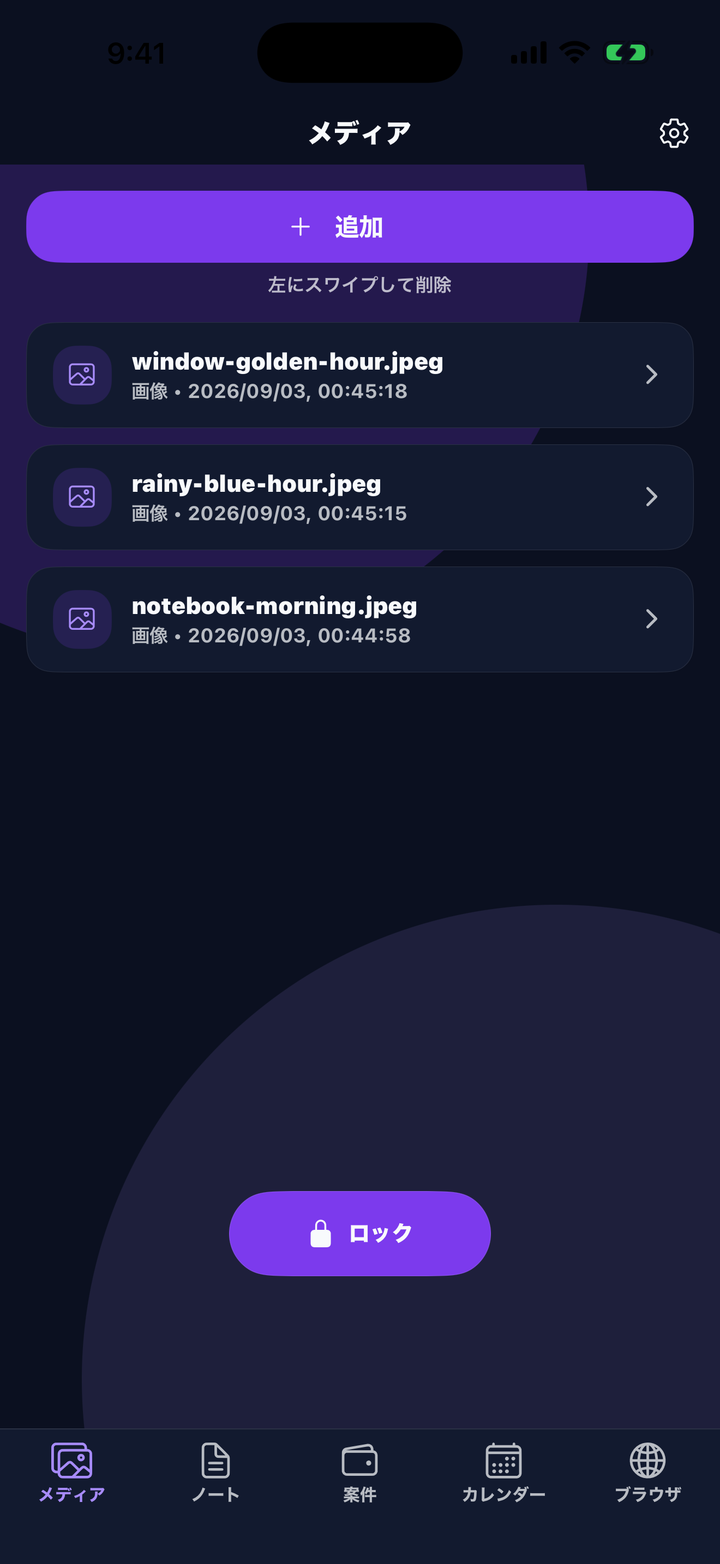
確認日:出典:マドベヤ v1.0.2 実画面 / マドベヤ プライバシーポリシー
01
最初に「見られる場所」を洗い出す
対策を選ぶ前に、写真アプリのライブラリ、共有アルバム、ホーム画面のウィジェット、検索結果、クラウド同期先を確認します。端末を渡した相手に見られる心配と、同じアカウントの別端末へ同期される心配では、必要な対策が異なります。
- 写真アプリの一覧やおすすめ表示
- 同じApple Accountで使う別端末
- 共有メニュー、通知、最近使った項目
02
方法1:iOSの「非表示」アルバムを使う
写真アプリで対象を長押しして「非表示」を選ぶと、通常のライブラリやアルバム、写真ウィジェットには表示されなくなります。Appleの現行案内では、iOS 16以降の「非表示」アルバムは認証でロックされます。iCloud写真を使う場合、非表示の状態はほかの端末にも反映されます。
標準機能なので始めやすい一方、写真アプリ内に「非表示」という保管場所があること自体は分かります。端末を頻繁に人へ渡す場合は、端末ロックやアプリのロックも合わせて見直しましょう。
03
方法2:写真アプリとは別の保護領域へ取り込む
専用アプリを使うと、写真・動画を通常のライブラリから分け、パスコード付きの領域で整理できます。選ぶときは、端末内保存かクラウド同期か、暗号化の有無、パスコード紛失時の扱い、書き出しと削除が自分で行えるかを確認します。
マドベヤは選択したメディアを端末内の暗号化されたシークレット領域へ取り込みます。取り込みは元の写真を自動削除する操作ではありません。保存結果を確認したうえで、元データを写真アプリに残すか自分で判断してください。
04
閲覧経路別の対策と確認ポイント
写真や動画が見られる経路によって、必要な確認と対策は異なります。どこからの閲覧を防ぎたいかに合わせて手順を整理しましょう。
- 写真アプリの一覧・ウィジェット:別領域への取り込み後も元写真は残るため、保存確認後にiOS標準の非表示設定または自分の保管方針に沿って元データを整理する
- 同一アカウントの別端末:iCloud写真の同期範囲や、端末内完結の保護領域かどうかを確認する
- 共有アルバムやファイル共有:手動で追加した共有先や、外部送信済みのコピーがないか点検する
05
最後に確認する3つのこと
隠したつもりでも、別のコピーや書き出したファイルが残れば目的を達成できません。操作後に実際の表示場所を一つずつ確認します。
- 写真アプリ、ファイルアプリ、最近削除した項目にコピーがないか
- クラウド同期や共有アルバムへ反映されていないか
- 端末の故障やアプリ削除に備え、必要な原本を安全に保管したか
FAQ
よくある質問
iPhoneの非表示アルバムだけで十分ですか?
日常的な一覧から隠す目的には便利です。写真アプリと保管場所を分けたい場合や、写真以外もまとめたい場合は、専用の保護領域も比較してください。
保護アプリへ取り込むと元の写真は消えますか?
マドベヤへの取り込みでは元の写真を自動削除しません。取り込み結果を確認してから、元データを残すか自分で決めてください。
端末内に保存すれば絶対に安全ですか?
絶対ではありません。端末の紛失・故障、パスコードの管理、書き出したコピーなども含めて対策する必要があります。
Sources
出典・確認先
iOSや各サービスの仕様は変更される場合があります。操作前にリンク先の最新情報も確認してください。