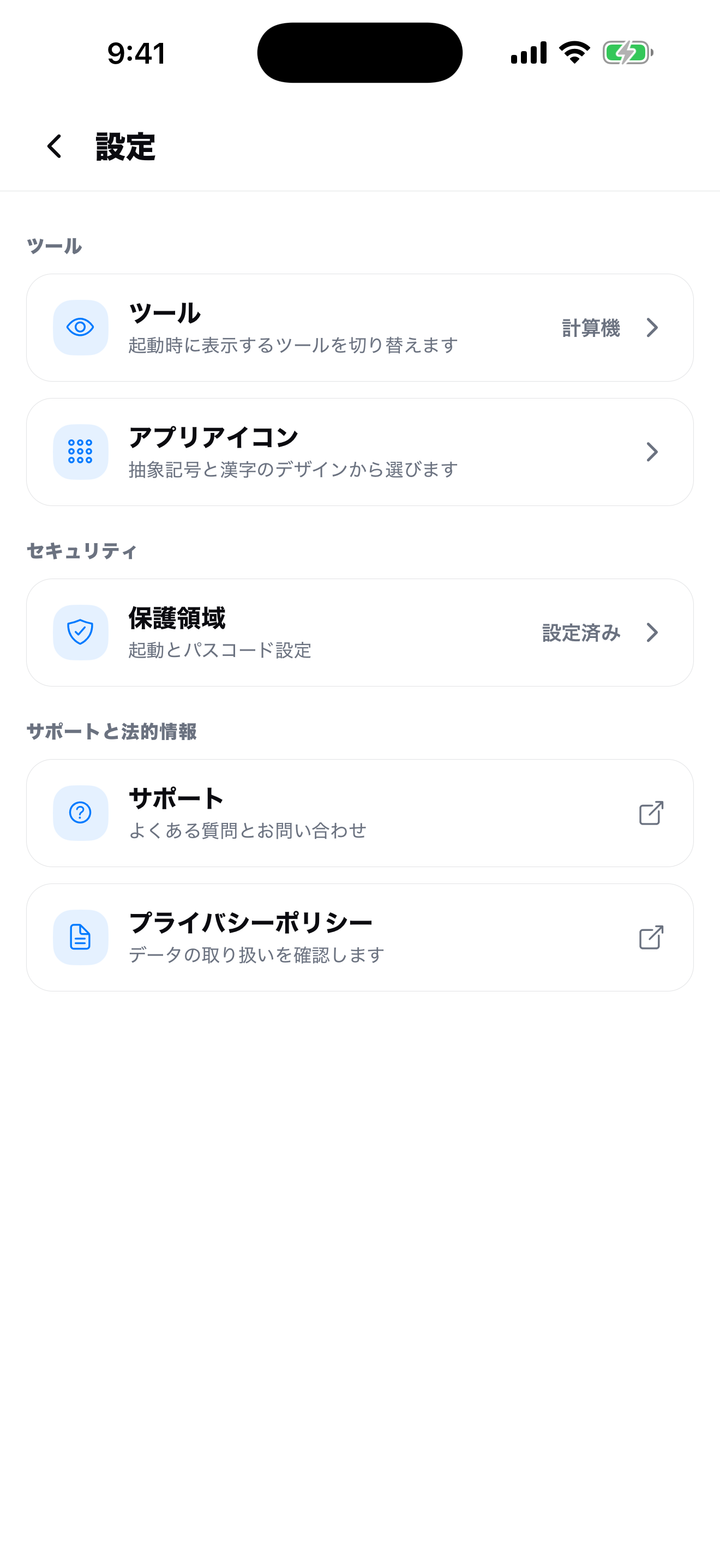
設定から保護領域を準備
設定の「保護領域」から起動とパスコードを設定します。パスコードは開発者も復元できないため、自分で安全に管理してください。
Step by step
設定の「保護領域」から起動とパスコードを設定します。パスコードは開発者も復元できないため、自分で安全に管理してください。
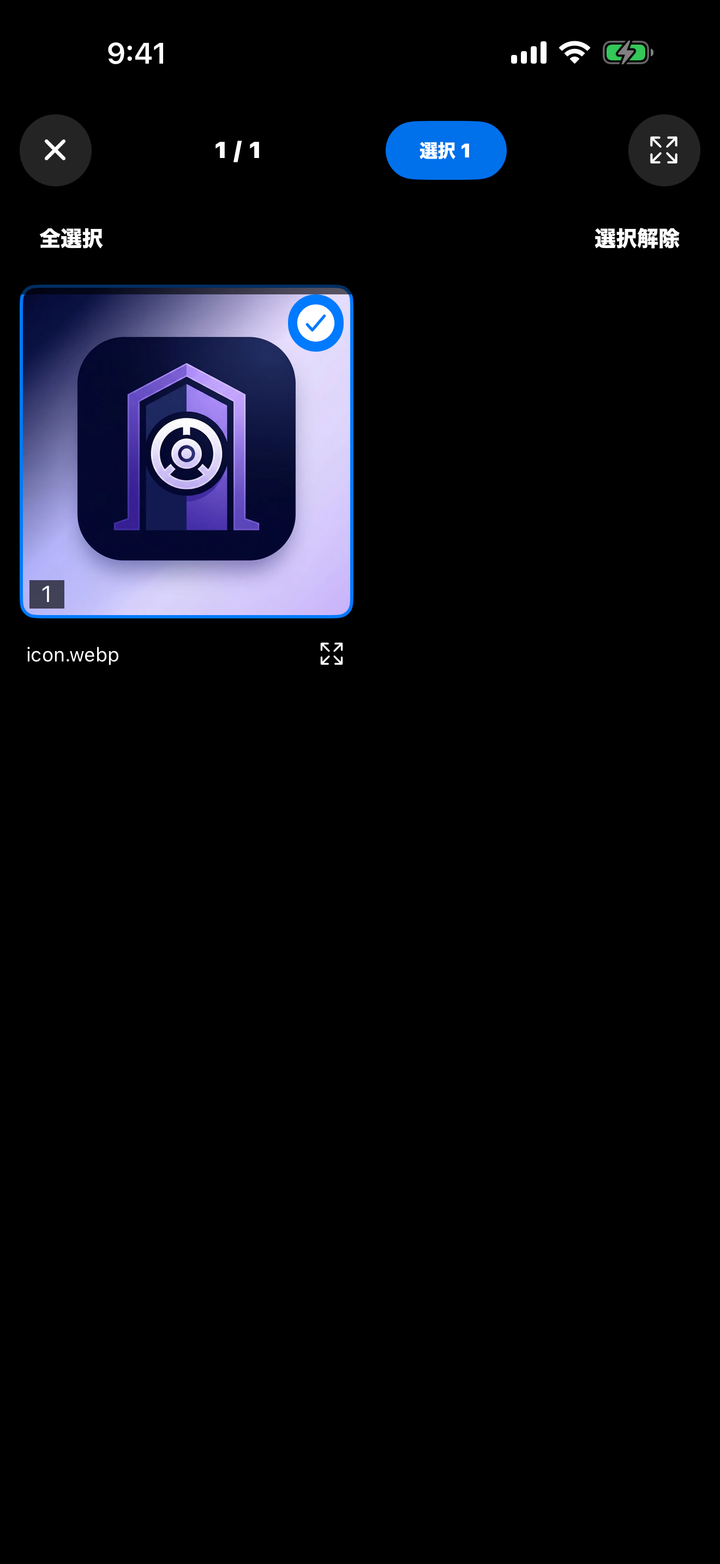
システムのフォトピッカーで選択した画像・動画だけをメディアへ追加します。ライブラリ全体を自動取得する機能ではありません。
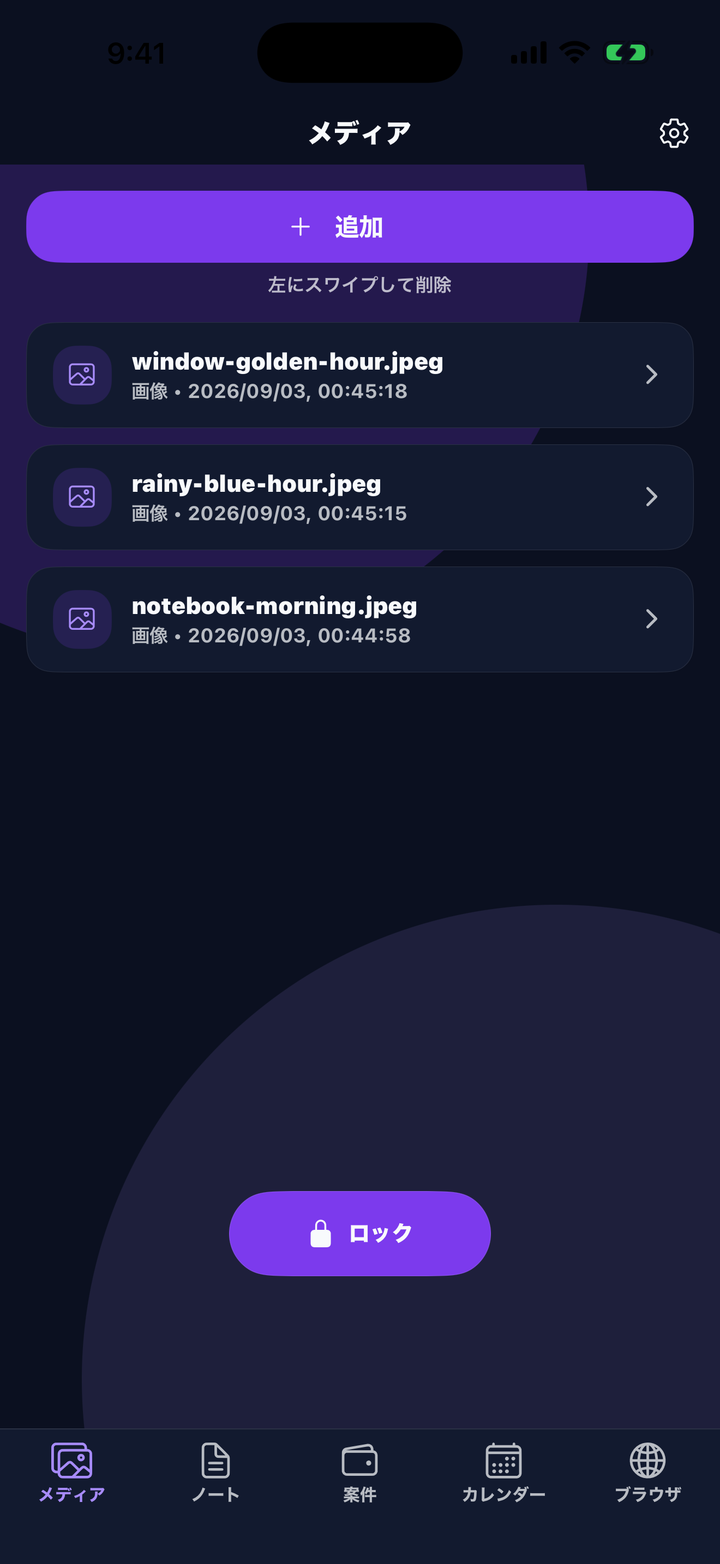
メディア一覧から保存済みの項目を開き、必要なときだけロックを解除します。画面例のファイル名や時刻は素材内のサンプルです。
画像は公式サイトに掲載している実画面素材です。保存許可のあるコンテンツだけを扱い、DRM・認証・地域制限・アクセス制御の回避には使用しないでください。
Check before start
マドベヤへの取り込みは端末内へのコピーであり、写真アプリ側の元データを自動削除しません。初めて使う際は、まずテスト用の写真1枚で「取り込み・一覧表示・ロック解除」の流れを確認することをおすすめします。元写真を端末に残すか削除するかは、ご自身で判断して管理してください。