Takeaway
先に結論
最初に保存許可を確認し、ページを十分読み込んでから候補を検出します。全選択のまま保存せず、2列グリッドと全画面を使い分けて必要な画像だけを選びます。
Product screen
Webページで見つけた画像を、保存前にどう選別する?
候補をグリッドで見比べ、チェックが付いた画像だけを保存対象にします。保存は権利または明示的な許可がある画像に限ります。
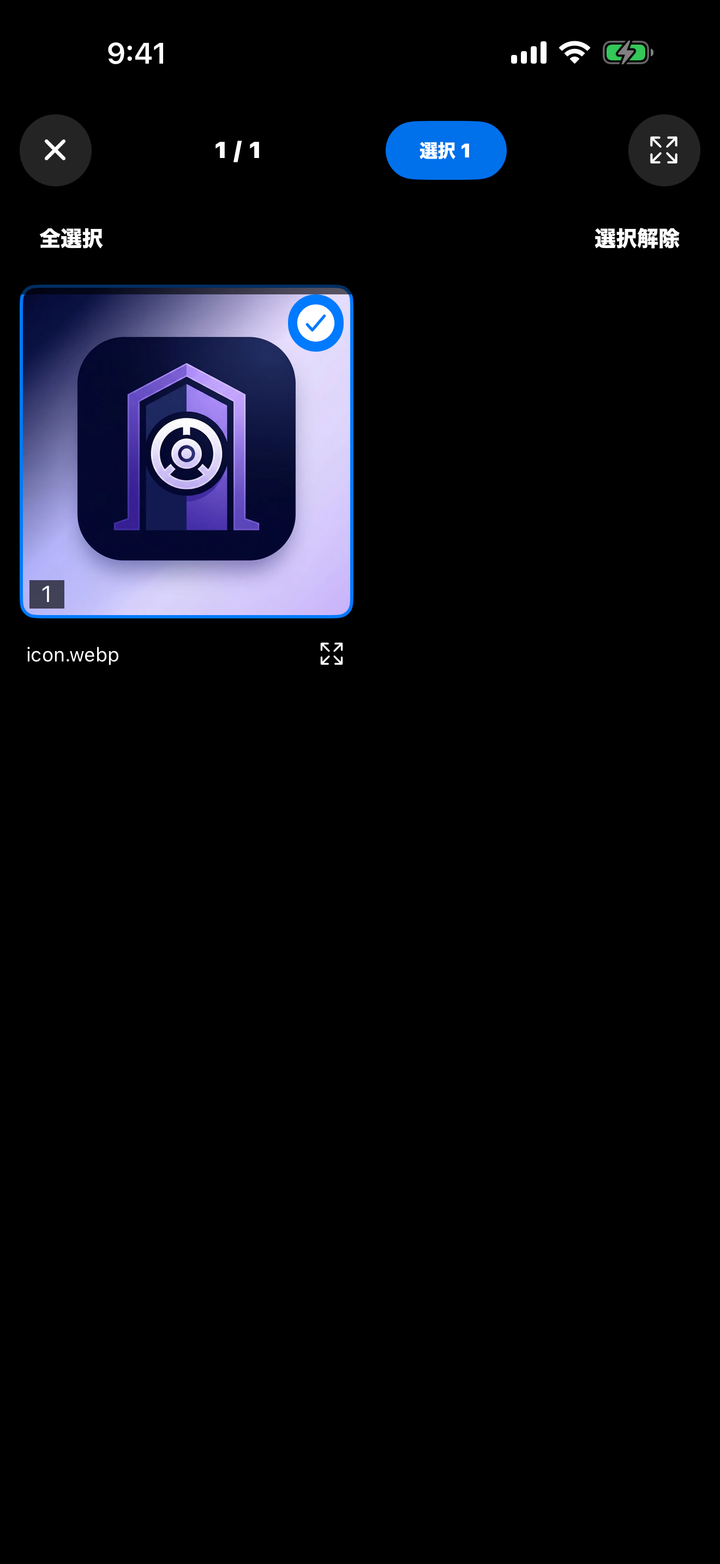
確認日:出典:マドベヤ v1.0.2 実画面 / マドベヤ 利用規約
01
保存前に権利とサイトの条件を確認する
Webで表示できることと、端末へ保存・再利用できることは同じではありません。自分が権利を持つ画像、パブリックドメイン、または権利者やサービスから明示的に保存を許可された非DRM画像だけを対象にします。
第三者コンテンツを無許可でダウンロードしないでください。利用範囲が分からない場合は、権利者と接続先サービスの利用条件を確認します。
02
ページを上から順に読み込む
画像を後から読み込むページでは、開いただけではすべての候補がそろわないことがあります。ページを上から下へ確認し、必要な画像が表示された状態で検出します。広告、ロゴ、アイコンなども候補になり得るため、選択画面で内容を確認してください。
03
必要な画像だけを選ぶ
マドベヤの画像保存は、検出候補をページ上の順番で並べ、最大500枚まで扱えます。2列サムネイルで全体を見渡し、判断しにくい画像は全画面で拡大して、選択状態を切り替えます。保存処理に渡されるのは確定時に選択されている項目です。
- 全選択は起点として使い、サイトロゴや広告など不要な装飾の選択を外す
- 細部や文字の読みやすさに迷う画像だけ全画面表示で拡大して確認する
- 縦送り・横送りを閲覧スタイルに合わせて選ぶ
- 保存を実行する前に選択枚数と先頭・末尾の対象を確認する
04
フォルダ名を付けて保存後も整理する
内容が分かるフォルダ名を付けると、後から探しやすくなります。端末のFilesへ書き出す方法と、シークレット領域へ暗号化して保存する方法を用途で選べます。取り込み後に不要な画像へ気づいた場合は、フォルダを壊さず1枚単位で削除できます。
YouTubeとTikTokのページ・コンテンツ、DRMや認証などのアクセス制御を回避する保存には対応していません。
FAQ
よくある質問
他人のサイトにある画像を保存してもよいですか?
表示できるだけでは保存・利用の許可になりません。権利者やサイトの条件を確認し、権利を保有するものか明示的に許可されたものだけを扱ってください。
画像がページ順に並ばないことはありますか?
動的に後から挿入される画像など、ページ側の実装によって見え方が異なる場合があります。まずページを上から読み込み、表示を確認してから検出してください。
選択を外した画像も保存されますか?
現在のマドベヤは、保存を確定した時点で選択されている画像だけを処理します。保存前に選択枚数を確認してください。
Sources
出典・確認先
iOSや各サービスの仕様は変更される場合があります。操作前にリンク先の最新情報も確認してください。