Takeaway
先に結論
パスコードを安全に控え、少量のテストデータで取り込みと書き出しを確認してから使い始めます。Web保存は自分に権利があるか、明示的に許可された非DRMコンテンツだけが対象です。
Product screen
マドベヤの保護領域と表示ツールは、どこで設定する?
設定画面から起動時のツール、アプリアイコン、保護領域、サポートとプライバシー情報を確認できます。
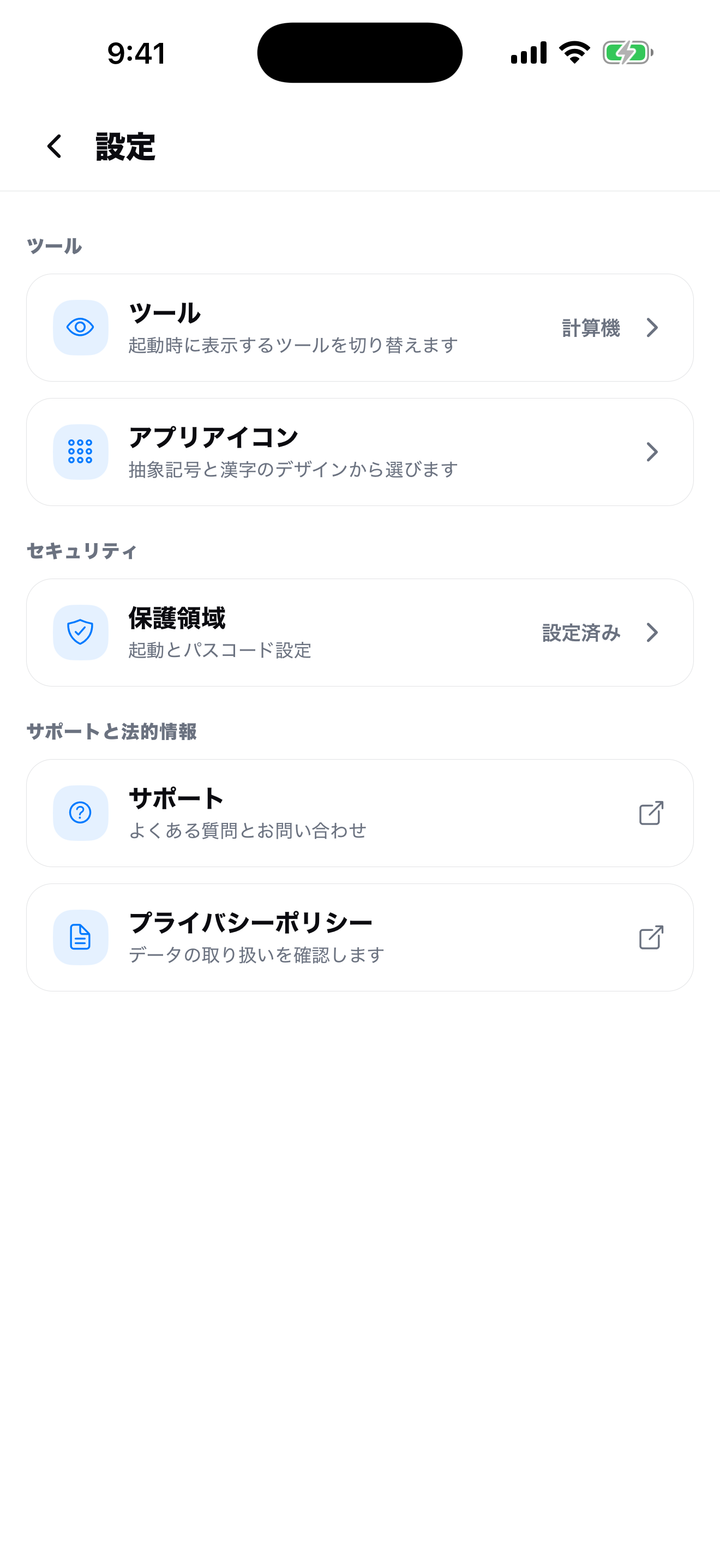
確認日:出典:マドベヤ v1.0.2 実画面 / マドベヤ サポート
01
マドベヤでできること・できないこと
シークレット領域では、写真・動画、画像フォルダ、メモ、予定、ブラウザのタブやブックマークを端末内で管理できます。保存データは暗号化され、ユーザー作成データを開発者サーバーへ同期するアカウント機能はありません。
パスコードの確認・再発行、保護領域の復元は開発者にはできません。すべてのWebサイトやメディア形式の保存、DRM・認証・地域制限・アクセス制御の回避にも対応しません。
02
初期設定とパスコード
画面の案内に沿ってパスコードを設定します。推測されやすい数字や他サービスと同じ値を避け、安全な場所に控えてください。大切な原本をいきなり管理する前に、不要なテスト写真を1枚取り込んで操作を確認しておくと安心です。
- 1枚取り込む:重要でないテスト写真を1枚選び、保護領域へ正常に取り込めるか試す
- ロックと解除:アプリを閉じて再起動し、設定したパスコードで解除できるか確認する
- 閲覧と書き出し:保護領域内で画像を開き、必要に応じて写真アプリへコピーできるか確かめる
- 元データの確認:写真アプリ側に元の写真が残っていることを確認し、自動削除されない挙動を把握する
03
写真・動画とWeb画像を保存する
写真ライブラリから選んだ項目は、確認後にシークレット領域へ取り込めます。Webページの画像は候補をページ順に表示し、最大500枚から必要なものだけを選び、名前を付けたフォルダとして保存できます。動画保存は内蔵ブラウザで再生された候補を確認して行います。
第三者コンテンツを無許可でダウンロードしないでください。YouTubeとTikTokのページ・コンテンツは対象外です。接続先の利用条件と権利者の許可を必ず確認してください。
04
閲覧・整理・容量削減
画像は2列グリッドまたは全画面で閲覧し、フォルダ内から1枚ずつ削除できます。対応するJPEG画像やH.264動画は、画質優先の容量削減を試し、10%以上小さくなり検証に通った場合だけ置き換え候補にします。処理が失敗した場合は原本を変更しません。
05
ブラウザと履歴OFF
シークレット領域のブラウザは履歴OFFが初期設定です。履歴を保存するか自分で切り替えられます。履歴OFFでも、開いているタブとブックマークは保護領域に保存されるため、不要なものは閉じる・削除する必要があります。
これは端末内の閲覧情報を分ける機能です。ISP、勤務先・学校のネットワーク管理者、アクセス先サイトから匿名になる機能ではありません。
FAQ
よくある質問
データはどこに保存されますか?
ユーザー作成データは端末内に保存されます。開発者サーバーへ同期するアカウント機能はありません。詳しくはプライバシーポリシーをご確認ください。
パスコードを忘れたら復元できますか?
できません。マドベヤはパスコードそのものを保管せず、開発者が保護領域を復元することもできません。
YouTubeやTikTokの動画を保存できますか?
できません。YouTubeおよびTikTokのページ・コンテンツは保存対象外です。
Sources
出典・確認先
iOSや各サービスの仕様は変更される場合があります。操作前にリンク先の最新情報も確認してください。