Takeaway
先に結論
用途ごとのフォルダや名前を決め、写真・動画・メモ・予定を同じ保護方針で管理します。ただしバックアップと書き出しまで一つに依存しないことが大切です。
Product screen
写真・動画・メモなどを、一つの保護領域でどう分ける?
保護領域の中でも、メディア・ノート・案件・カレンダー・ブラウザを用途別の画面に分けて管理します。
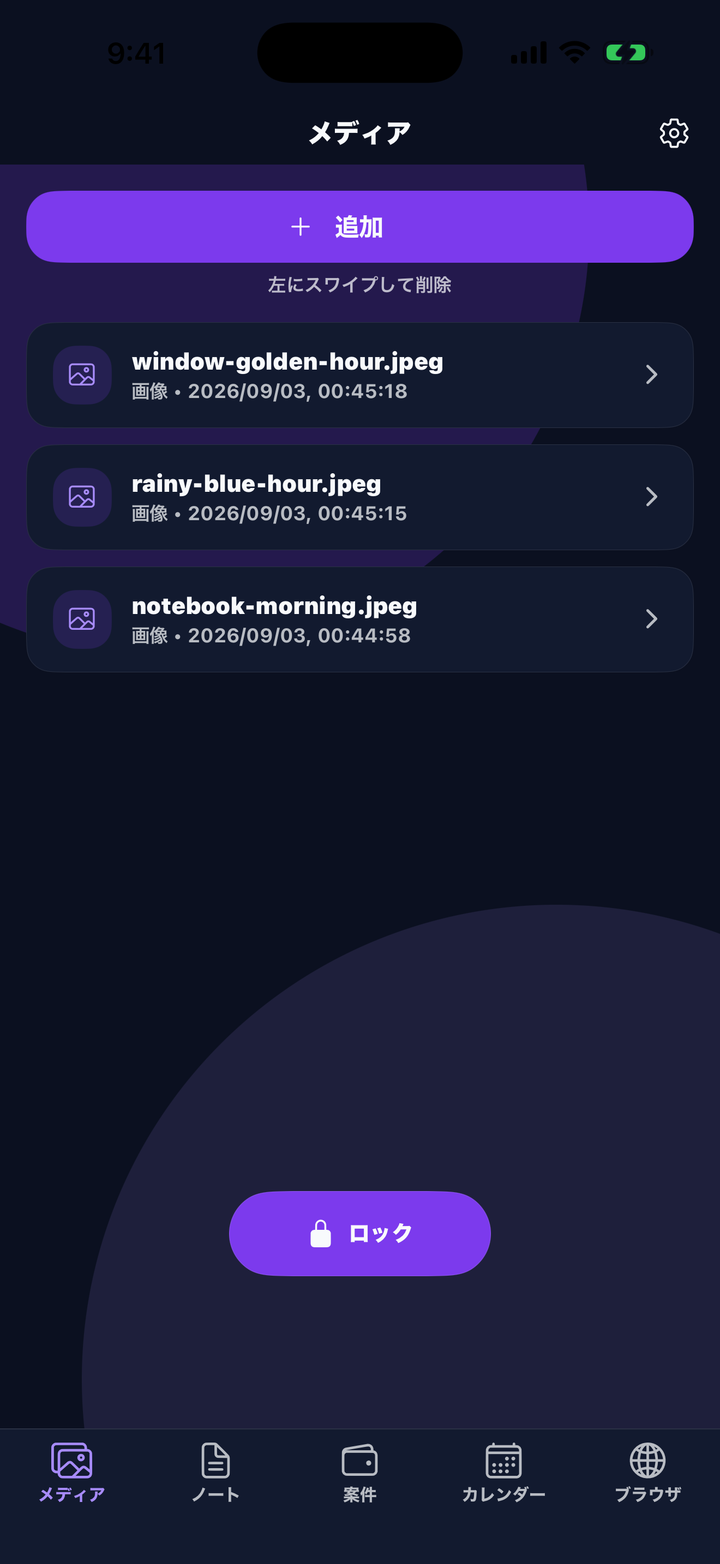
確認日:出典:マドベヤ v1.0.2 実画面 / マドベヤ プライバシーポリシー
01
分散管理で起きる見落とし
写真は非表示にしたのに、メモのタイトル、カレンダーの予定、ブラウザのブックマークが通常画面に残ることがあります。守りたいテーマを一つ決め、そのテーマに関連する情報がどのアプリにあるか洗い出します。
02
保護領域の中でも分類する
全部を一つの一覧へ入れるのではなく、画像フォルダ、動画、メモ、予定など種類と目的で分けます。名前だけで内容が分かりすぎないようにしつつ、自分が迷わない規則を決めます。
- 画像は案件・旅行・資料などフォルダ単位にする
- メモはタイトルに機微な内容をそのまま書かない
- 不要になった情報は定期的に個別削除する
03
情報のまとまりを作る3つの棚卸しステップ
写真やメモを関連付けずに散らばらせないために、情報をテーマ単位で棚卸しする手順を決めます。
- 1. テーマを決める:旅行計画、私的な創作、購入検討など、ひとつの目的を設定する
- 2. 関連情報を集約する:そのテーマに関わる写真、下書きメモ、予定、参照WebページのURLをまとめる
- 3. 保管期間と見直し:用件が終わったメモや不要な下書きは個別削除し、重要な原本だけ退避する
04
マドベヤで一つの方針にそろえる
マドベヤのシークレット領域では、写真・動画、メモ、プロジェクトメモ、予定、ブラウザのタブ・ブックマークを同じパスコードで保護します。ユーザー作成データは端末内に保存され、開発者サーバーへ同期するアカウント機能はありません。
パスコードを忘れた場合、開発者は復元できません。まとめて管理できる便利さと同時に、一つのパスコードへ依存する責任も理解してください。
05
定期的に見直すルール
月に一度など頻度を決め、不要項目、容量の大きい動画、開いたままのブラウザタブを確認します。重要な原本は安全なバックアップを持ち、機種変更前には必要なデータを書き出します。
FAQ
よくある質問
保護領域の内容は端末の検索に出ますか?
マドベヤの保護領域内データをOSの検索へ公開する機能はありません。ただし、書き出したコピーや元データは別です。
メモだけ別アプリに残しても問題ありませんか?
内容と用途によります。関連情報から写真や予定を推測されたくない場合は、同じ保護方針にそろえると管理しやすくなります。
一つにまとめればバックアップも不要ですか?
不要にはなりません。端末故障やアプリ削除に備え、失うと困る原本は別の安全な方法で保管してください。
Sources
出典・確認先
iOSや各サービスの仕様は変更される場合があります。操作前にリンク先の最新情報も確認してください。