Takeaway
先に結論
今後の撮影は必要十分な設定にし、既存動画は原本を残して高画質変換を試します。圧縮後の容量だけでなく、再生時間・解像度・音声まで確認してから置き換えます。
Product screen
保存済みメディアの容量削減は、どこから始める?
対象を開いて「容量を削減」を選びます。処理後は再生と画質を確認し、失敗時は元データが残る設計です。
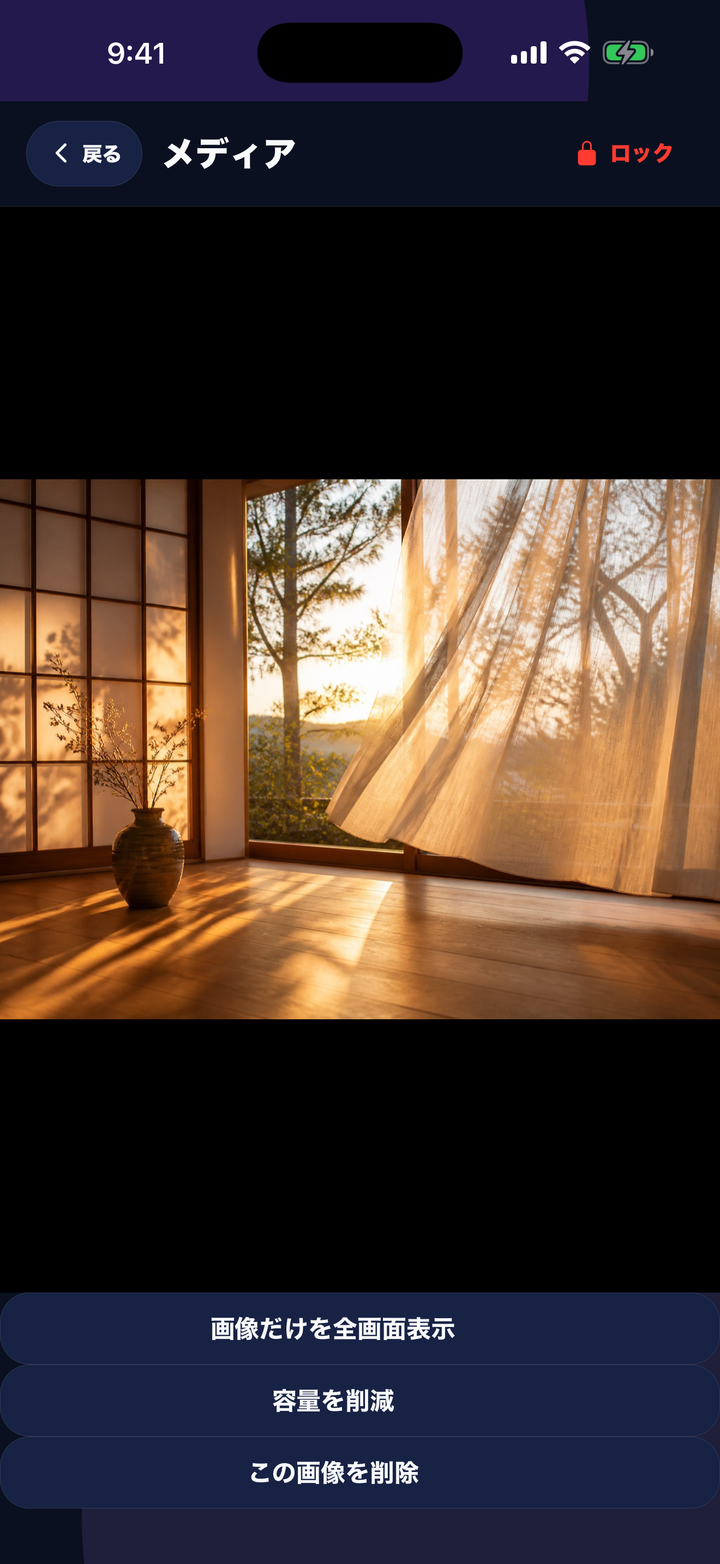
確認日:出典:マドベヤ v1.0.2 実画面 / マドベヤ サポート
01
動画ファイルが大きくなる4つの要因
一般に、解像度、1秒あたりのフレーム数、映像の複雑さ、圧縮方式が容量へ影響します。4Kや高フレームレートが必要でない用途なら、撮影設定を下げるだけで今後の増加を抑えられます。
- 解像度:4Kは細部を残す代わりにデータ量が増えやすい
- フレームレート:60fpsは滑らかだが30fpsより大きくなりやすい
- コーデック:HEVCは対応環境で効率よく保存しやすい
- 再生時間:長い動画ほど累積容量が増える
02
撮影前に容量増加を予防する
設定の「カメラ」から録画解像度やフォーマットを見直します。後で大きく切り出す、編集する、スローモーションを使うなどの目的がなければ、常に最大設定で撮る必要はありません。互換性が必要な機器がある場合は、HEVCを選ぶ前に再生可否を確認します。
03
既存動画を圧縮するときの安全な手順と確認項目
本番の動画をいきなり置き換えず、まず原本を残したまま変換し、短いテスト動画などで圧縮版を最初から最後まで再生して確認します。容量が小さくなっても、音声の欠落や映像の乱れがあれば置き換えるべきではありません。
- 再生時間:実用上同等で、冒頭から末尾に欠落がないか
- 音声:セリフや環境音に音ズレ、音割れ、欠落が生じていないか
- 細部と画質:解像度や向き、字幕・暗部のグラデーションが潰れていないか
- 削減容量:画質や実用性の変化に対して十分に小さくなっているか確認し、納得できた場合だけ原本置き換えを検討する
04
マドベヤの画質優先・容量削減
シークレット領域の対応するH.264動画は、端末の高画質HEVC変換を試せます。再生時間、解像度、向き、フレームレート、音声を検証し、10%以上小さくなった場合だけ置き換え候補にします。字幕・複数音声・HDRなど、見た目や機能を保ちにくい動画は圧縮しません。
処理中も原本を保持し、失敗や中断時には置き換えません。圧縮は無劣化ではないため、プレビューで画質と削減量を確認してから確定してください。
FAQ
よくある質問
HEVCとH.264の違いは何ですか?
どちらも動画の圧縮方式です。HEVCは対応環境でより効率よく小さくできる場合がありますが、古い機器やソフトでは互換性を確認する必要があります。
圧縮した動画は元に戻せますか?
失われた情報を完全には戻せません。重要な原本は、圧縮版を十分確認するまで残してください。
すべての動画を圧縮できますか?
できません。形式、HDR、字幕、複数音声、端末の対応状況などにより、画質や機能を守るため処理しない場合があります。
Sources
出典・確認先
iOSや各サービスの仕様は変更される場合があります。操作前にリンク先の最新情報も確認してください。